Mục Lục Hướng Dẫn
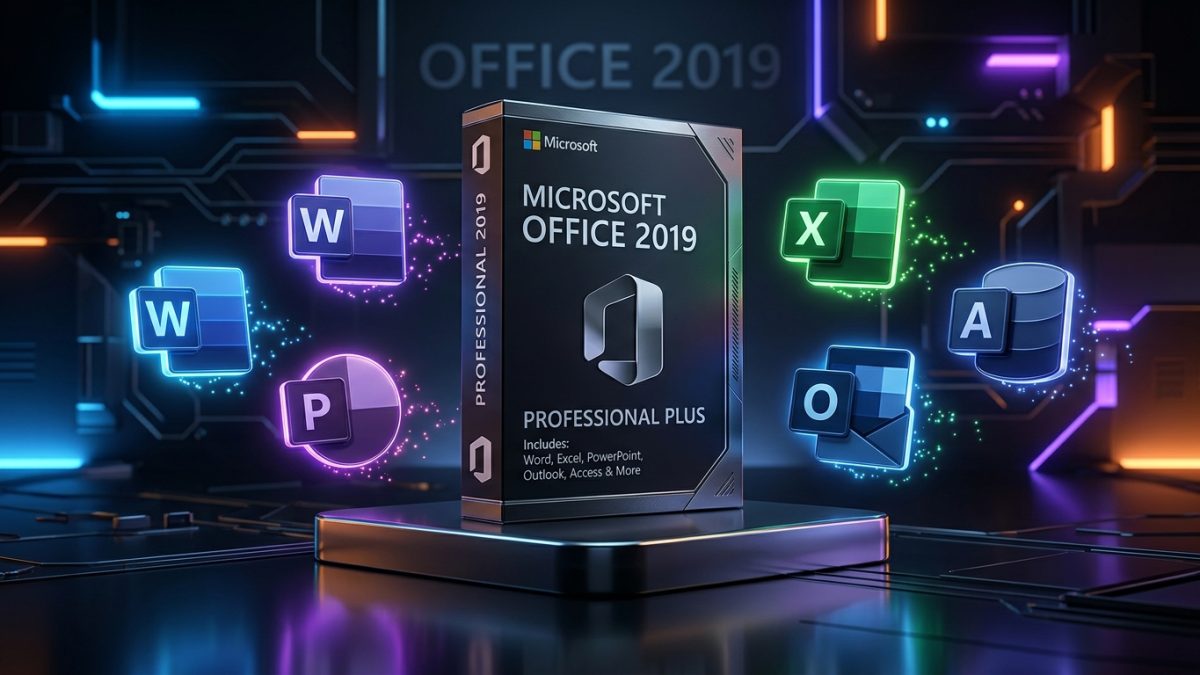
Microsoft Office 2019 Professional Plus là một trong những phiên bản ứng dụng văn phòng thành công và được ưa chuộng nhất của Microsoft. Sở hữu mô hình cấp phép vĩnh viễn (mua một lần dùng trọn đời), khả năng hoạt động offline độc lập và tối ưu phần cứng cực kỳ mượt mà, Office 2019 là lựa chọn hàng đầu cho dân văn phòng, học sinh, sinh viên và các lập trình viên muốn một môi trường làm việc ổn định mà không phải trả phí thuê bao định kỳ.
| Thông số | Chi tiết |
|---|---|
| Tên phần mềm | Microsoft Office 2019 Professional Plus |
| Nhà phát triển | Microsoft Corporation |
| Kiến trúc hỗ trợ | 32-bit (x86) và 64-bit (x64) |
| Hệ điều hành tương thích | Windows 10, Windows 11, Windows Server 2019 |
| Dung lượng bộ cài | Khoảng 3.4 GB (Định dạng ảnh đĩa .IMG / .ISO) |
| Ngôn ngữ hỗ trợ | Đa ngôn ngữ (Bao gồm Tiếng Việt và Tiếng Anh) |
1. Trọn Bộ Ứng Dụng Đi Kèm Trong Office 2019 Pro Plus
Phiên bản Professional Plus là gói cao cấp và đầy đủ nhất dành cho người dùng cá nhân lẫn doanh nghiệp, bao gồm trọn bộ 7 phần mềm chủ lực:
- Microsoft Word 2019: Phần mềm soạn thảo văn bản quy chuẩn hàng đầu, bổ sung chế độ giao diện tối (Dark/Black Theme), Focus Mode giúp tập trung tối đa, cùng bộ công cụ đọc và hỗ trợ cú pháp công thức toán học LaTeX.
- Microsoft Excel 2019: Bảng tính chuyên sâu với nhiều hàm dữ liệu mới (
CONCAT,TEXTJOIN,IFS,SWITCH), bổ sung biểu đồ phễu (Funnel Chart), bản đồ địa lý 2D (Map Charts) và cải thiện hiệu năng PowerPivot, PowerQuery. - Microsoft PowerPoint 2019: Đột phá với hiệu ứng chuyển slide Morph điện ảnh, trình chiếu phi tuyến tính Zoom Slide, khả năng chèn mô hình đồ họa 3D xoay 360 độ và tệp vector SVG sắc nét không vỡ hình.
- Microsoft Outlook 2019: Trình quản lý thư điện tử và lịch biểu thông minh với Hộp thư đến ưu tiên (Focused Inbox), thẻ tóm tắt đặt chỗ và hỗ trợ đọc to email.
- Microsoft Access 2019: Hệ quản trị cơ sở dữ liệu quan hệ với các biểu đồ mới và hỗ trợ kiểu dữ liệu số nguyên lớn (Large Number – BIGINT).
- Microsoft Publisher 2019: Thiết kế ấn phẩm in ấn, tài liệu tiếp thị, danh thiếp và poster văn phòng nhanh chóng.
- OneNote: Sổ tay ghi chú đa năng đồng bộ đa thiết bị.
2. Những Nâng Cấp Đáng Giá Nhất So Với Office 2016
Nếu bạn đang nâng cấp từ Office 2013 hoặc 2016, Office 2019 mang lại bước nhảy vọt về trải nghiệm hàng ngày:
🚀 4 ĐIỂM SÁNG NỔI BẬT NHẤT TRÊN OFFICE 2019:
- Hiệu ứng Morph & Zoom trong PowerPoint: Tạo hiệu ứng slide biến hình sống động như video chuyên nghiệp chỉ bằng vài cú nhấp chuột.
- Cải tiến bút kỹ thuật số (Digital Inking): Nhận diện độ nghiêng bút, độ nhạy lực nhấn, tính năng Ink to Shape và Ink to Math tiện lợi trên màn hình cảm ứng hoặc bảng vẽ Wacom.
- Bộ hàm phân tích dữ liệu Excel hiện đại: Tiết kiệm hàng chục phút lồng ghép hàm phức tạp nhờ các hàm
IFS,TEXTJOINmới. - Tối ưu hóa tài nguyên phần cứng: Khởi động nhanh hơn tới 35%, chiếm dụng ít bộ nhớ RAM hơn và không sinh các tiến trình chạy nền nặng nề.
3. Bảng So Sánh: Office 2019 vs Office 2021 vs Microsoft 365
Để giúp bạn đưa ra lựa chọn phù hợp nhất với nhu cầu và cấu hình máy tính hiện tại:
| Tiêu chí so sánh | Office 2019 Pro Plus | Office 2021 Pro Plus | Microsoft 365 (Office 365) |
|---|---|---|---|
| Hình thức cấp phép | Mua 1 lần (Vĩnh viễn) | Mua 1 lần (Vĩnh viễn) | Thuê bao hàng tháng / năm |
| Cập nhật tính năng mới | Chỉ nhận bản vá bảo mật | Chỉ nhận bản vá bảo mật | Liên tục cập nhật AI & tính năng mới |
| Dung lượng lưu trữ Cloud | 5 GB OneDrive miễn phí | 5 GB OneDrive miễn phí | 1 TB (1000 GB) OneDrive |
| Tương thích hệ điều hành | Windows 10, 11 (Không hỗ trợ Win 7/8) | Windows 10, 11 | Windows 10, 11, iOS, Android, macOS |
| Độ nhẹ & Ổn định máy yếu | ⭐⭐⭐⭐⭐ Rất nhẹ và ổn định | ⭐⭐⭐⭐ Nhẹ máy | ⭐⭐⭐ Cần kết nối Internet thường xuyên |
| Phù hợp với ai? | Người thích dùng ổn định, máy trung bình | Người muốn giao diện bo góc Windows 11 | Người làm việc nhóm, cần lưu trữ đám mây |
4. Yêu Cầu Cấu Hình Phần Cứng Tối Thiểu
Office 2019 có yêu cầu phần cứng tương đối dễ chịu, hầu hết các mẫu máy tính cá nhân và laptop sản xuất từ năm 2016 trở lại đây đều vận hành trơn tru:
- Vi xử lý (CPU): Tối thiểu 1.6 GHz, 2 nhân (Khuyến nghị 2.0 GHz trở lên).
- Bộ nhớ RAM: Tối thiểu 2 GB cho bản 32-bit hoặc 4 GB cho bản 64-bit (Khuyên dùng từ 8 GB RAM để mở các file Excel lớn).
- Ổ đĩa cứng: Dung lượng trống tối thiểu 4.0 GB (Nên cài đặt trên ổ SSD để tối đa tốc độ mở ứng dụng).
- Độ phân giải màn hình: $1280 imes 768$ pixel trở lên.
- Card đồ họa: Hỗ trợ DirectX 9 trở lên với WDDM 2.0.
- Hệ điều hành: Bắt buộc Windows 10 hoặc Windows 11 (Office 2019 không hỗ trợ Windows 7 hoặc Windows 8.1).
5. Link Tải Microsoft Office 2019 Trọn Bộ Tốc Độ Cao
Dưới đây là liên kết tải file cài đặt nguyên gốc từ máy chủ Microsoft, được lưu trữ trên Google Drive tốc độ cao không giới hạn băng thông:
📦 Bộ Cài Đặt Microsoft Office 2019 Professional Plus (x86 / x64)
Tệp:ProPlus2019Retail.img • Dung lượng: 3.4 GB • Tích hợp sẵn 32-bit & 64-bit6. Hướng Dẫn Cài Đặt Chi Tiết Từng Bước (Có Hình Ảnh)
Để đảm bảo quá trình cài đặt diễn ra trơn tru và không xảy ra xung đột với các phiên bản cũ, bạn hãy làm đúng theo 4 bước dưới đây:
Bước 1: Gỡ bỏ sạch sẽ các phiên bản Office cũ
Nếu trên máy tính đang cài sẵn bản Office 2010, 2013 hoặc 2016, bạn hãy vào Settings -> Apps -> Installed Apps, tìm phiên bản Office cũ và chọn Uninstall. Sau đó khởi động lại máy để làm sạch registry hệ thống.
Bước 2: Mở tệp cài đặt (Mount ổ đĩa ảo)
Sau khi tải file ProPlus2019Retail.img từ Google Drive về, trên Windows 10 hoặc Windows 11, bạn chỉ cần nhấp đúp chuột vào file (hoặc nhấp chuột phải chọn Mount). Windows sẽ tự động tạo một ổ đĩa ảo chứa toàn bộ dữ liệu cài đặt.
Bước 3: Tiến hành chạy tệp cài đặt Setup.exe
Trong thư mục ổ đĩa ảo vừa mở, nhấp chuột phải vào file Setup.exe và chọn Run as administrator. Quá trình cài đặt tự động của Microsoft Office sẽ xuất hiện trên màn hình và hoàn tất trong khoảng từ 3 đến 7 phút tùy thuộc vào tốc độ ổ cứng của bạn.
Bước 4: Kiểm tra trạng thái hoạt động
Sau khi màn hình thông báo “You’re all set! Office is installed now”, bạn mở menu Start, tìm và khởi chạy Word 2019 hoặc Excel 2019. Truy cập vào mục File -> Account để kiểm tra danh sách các ứng dụng đã sẵn sàng sử dụng.
7. Câu Hỏi Thường Gặp (FAQ)
1. Tôi có thể cài Office 2019 trên máy tính chạy Windows 7 không?
Trả lời: Rất tiếc là không. Microsoft đã chính thức giới hạn Office 2019 chỉ chạy trên Windows 10 và Windows 11. Nếu đang dùng Windows 7, bạn nên nâng cấp hệ điều hành hoặc sử dụng Office 2016.
2. Office 2019 có cần kết nối Internet liên tục để sử dụng không?
Trả lời: Hoàn toàn không. Sau khi cài đặt hoàn tất, bạn có thể ngắt kết nối mạng và sử dụng tất cả các ứng dụng Word, Excel, PowerPoint 100% offline mọi lúc mọi nơi.
3. Làm sao để cài thêm gói giao diện Tiếng Việt cho Office 2019?
Trả lời: Trong Word hoặc Excel, bạn vào File -> Options -> Language, tại phần Office display language, chọn Add a language, chọn Vietnamese (Tiếng Việt) và bấm Install. Hệ thống sẽ tự tải gói ngôn ngữ chuẩn về máy.
Lời Kết
Microsoft Office 2019 Professional Plus tiếp tục khẳng định vị thế là bộ công cụ văn phòng tiêu chuẩn vàng: hiệu năng nhẹ nhàng, tính năng đầy đủ, độ tin cậy tuyệt đối và không phát sinh chi phí định kỳ. Chúc bạn cài đặt thành công và nâng cao năng suất công việc mỗi ngày! Nếu gặp bất kỳ thắc mắc nào trong quá trình cài đặt, hãy để lại phản hồi để được đội ngũ Lửng Code hỗ trợ nhé.